Domain mein-tuning.de kaufen?
Wir ziehen mit dem Projekt
mein-tuning.de um.
Sind Sie am Kauf der Domain
mein-tuning.de interessiert?
domain@kv-gmbh.de · 0541-91531010
Domain mein-tuning.de kaufen?
Warum synchronisiert mein Garmin nicht?
Es gibt mehrere Gründe, warum dein Garmin nicht synchronisiert. Zunächst solltest du sicherstellen, dass dein Garmin-Gerät eingeschaltet ist und über eine aktive Bluetooth-Verbindung verfügt. Überprüfe auch, ob die Garmin Connect App auf deinem Smartphone ordnungsgemäß funktioniert und auf dem neuesten Stand ist. Manchmal können auch technische Probleme oder Softwarefehler dazu führen, dass die Synchronisierung nicht funktioniert. In diesem Fall könnte ein Neustart des Geräts oder das Löschen und erneute Koppeln der Verbindung helfen. Wenn das Problem weiterhin besteht, könnte es auch an einem defekten USB-Kabel oder einem beschädigten Anschluss liegen. Es könnte auch hilfreich sein, den Garmin-Support zu kontaktieren, um weitere Unterstützung zu erhalten. **
Wie synchronisiere ich mein Garmin?
Um dein Garmin-Gerät zu synchronisieren, musst du zunächst sicherstellen, dass es mit deinem Computer oder Smartphone verbunden ist. Dies kann über Bluetooth oder ein USB-Kabel erfolgen. Anschließend musst du die entsprechende Garmin Connect App auf deinem Gerät öffnen. In der App kannst du dann auf die Option "Synchronisieren" oder "Daten aktualisieren" klicken, um deine Daten wie Aktivitäten, Trainingspläne und Einstellungen zu synchronisieren. Stelle sicher, dass dein Garmin-Gerät während des Vorgangs eingeschaltet und in Reichweite deines Computers oder Smartphones ist. **

Ähnliche Suchbegriffe für Garmin-Camperhalterung
Top-Angebote
Produkte zum Begriff Garmin-Camperhalterung:
-
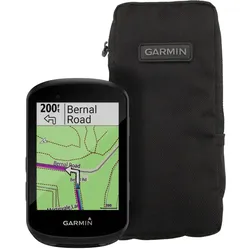
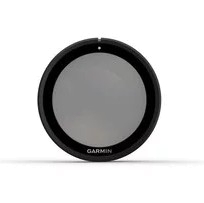
Garmin Edge Explore 2 + Garmin Hülle TextilBewahre dein Garmin Edge Explore 2 in der Aufbewahrungshülle auf und beuge Beschädigungen an deinem Navigationssystem vor. Mit dem Garmin Edge Explore 2 kannst du Fahrradtouren machen, ohne dich zu verirren, und wird genau registriert, wo du gewesen bist. Auf dem großen, entspiegelten 3-Zoll-Display siehst du immer deine Strecke, auch wenn die Sonne hell scheint. Dank GLONASS ist die Navigationsbestimmung genauer als beim Vorgänger, dem Edge Explore 1. Deine Navigation funktioniert jetzt auch gut in Gebieten mit Wäldern oder in belebten Städten mit großen Gebäuden. In den belebten Städten schickt dich Garmin die ruhigsten Straßen entlang, sodass du immer die sicherste Strecke fährst. Wenn doch etwas passieren sollte, werden dank der Unfallerkennung automatisch Nachrichten an zuvor eingestellte Nummern geschickt. Zudem schlägt das Edge Explore schöne Routen vor und navigiert dich unkompliziert wieder nach Hause.229,90 €*Versand: 0,00 €Sichere Weiterleitung zum Anbieter
-
Wie aktualisiere ich mein Navi Garmin?
Um dein Navi Garmin zu aktualisieren, musst du zuerst die Garmin Express Software auf deinem Computer installieren. Verbinde dann dein Navigationsgerät über ein USB-Kabel mit dem Computer. Öffne die Garmin Express Software und folge den Anweisungen, um nach verfügbaren Updates für dein Gerät zu suchen und diese herunterzuladen. Stelle sicher, dass dein Navi während des gesamten Aktualisierungsprozesses eingeschaltet und mit dem Computer verbunden bleibt. Sobald die Updates heruntergeladen und installiert sind, ist dein Navi Garmin auf dem neuesten Stand. **
-
Wie installiere ich mein Garmin Navi?
Um dein Garmin Navi zu installieren, musst du zuerst die entsprechende Software von der Garmin-Website herunterladen. Verbinde dann dein Navi über das mitgelieferte USB-Kabel mit deinem Computer. Öffne die heruntergeladene Software und folge den Anweisungen, um das Navi zu registrieren und Updates durchzuführen. Sobald die Installation abgeschlossen ist, kannst du dein Garmin Navi verwenden, indem du es im Auto montierst und mit Strom versorgst. Stelle sicher, dass du auch die Bedienungsanleitung des Navis liest, um alle Funktionen optimal nutzen zu können. **
-
Wie aktualisiere ich mein Garmin Navi?
Um dein Garmin Navi zu aktualisieren, musst du zuerst die Garmin Express Software auf deinem Computer installieren. Verbinde dann dein Navigationsgerät über ein USB-Kabel mit dem Computer. Öffne die Garmin Express Software und folge den Anweisungen, um nach verfügbaren Updates für dein Gerät zu suchen und diese herunterzuladen. Stelle sicher, dass dein Navi während des gesamten Aktualisierungsprozesses eingeschaltet und mit dem Computer verbunden bleibt. Nach Abschluss der Aktualisierung kannst du dein Navigationsgerät sicher vom Computer trennen und die neuen Karten oder Software-Updates nutzen. **
-
Wie lade ich Touren auf mein Garmin?
Um Touren auf dein Garmin-Gerät zu laden, benötigst du zunächst eine Software wie Garmin BaseCamp oder Garmin Connect. Mit dieser Software kannst du Routen erstellen oder herunterladen. Verbinde dann dein Garmin-Gerät über USB mit deinem Computer. Öffne die Software und wähle die Option zum Übertragen von Daten auf dein Gerät. Wähle die gewünschte Tour aus und übertrage sie auf dein Garmin-Gerät. Sobald der Vorgang abgeschlossen ist, kannst du die Tour auf deinem Gerät anzeigen und navigieren. **

Wie bekomme ich Geocaches auf mein Garmin?
Um Geocaches auf dein Garmin-Gerät zu bekommen, musst du zunächst eine Geocaching-App oder eine Geocaching-Website verwenden, um die gewünschten Geocaches zu finden und herunterzuladen. Anschließend musst du dein Garmin-Gerät über ein USB-Kabel mit deinem Computer verbinden. Übertrage dann die heruntergeladenen Geocaches auf dein Garmin-Gerät, indem du sie in den entsprechenden Ordner kopierst. Nachdem du die Geocaches erfolgreich auf dein Garmin-Gerät übertragen hast, kannst du sie über die entsprechende Funktion auf deinem Gerät aufrufen und navigieren. Wenn du weitere Hilfe benötigst, kannst du auch die Anleitung deines Garmin-Geräts konsultieren oder den Kundensupport kontaktieren. **
Wie lade ich mein Garmin Vivofit auf?
Um dein Garmin Vivofit aufzuladen, benötigst du das mitgelieferte Ladekabel. Schließe das eine Ende des Kabels an den Anschluss auf der Rückseite deines Vivofit an. Das andere Ende des Kabels kannst du dann an einen USB-Anschluss eines Computers oder an ein Netzteil anschließen. Lasse dein Vivofit für etwa 2 Stunden aufladen, bis der Akku vollständig geladen ist. Du kannst den Ladestatus auch auf dem Display deines Vivofit überprüfen. **
Top-Angebote
Produkte zum Begriff Garmin-Camperhalterung:
-
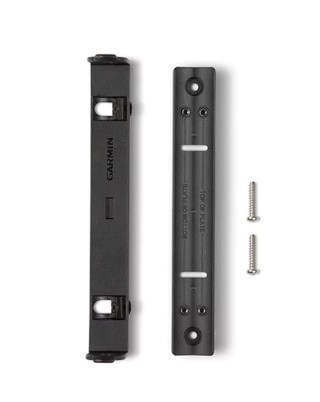
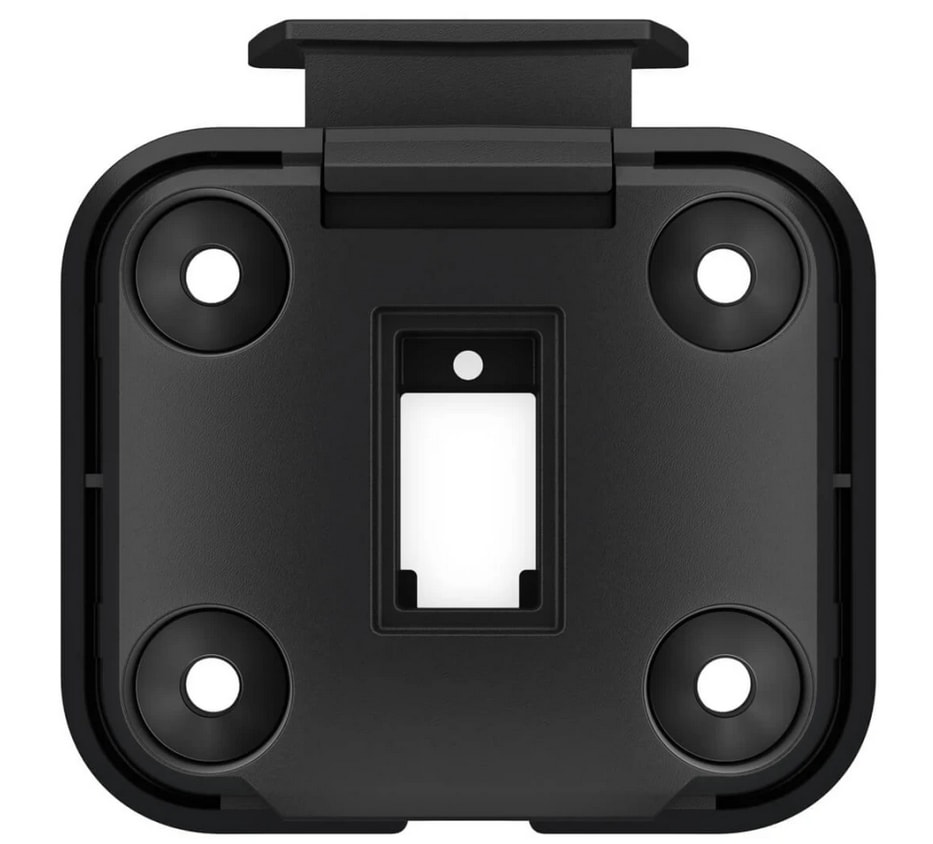
Garmin CamperhalterungCamperhalterung, ARTIKELNUMMER 010-12669-30, Mit dieser Halterung kannst du eine kompatible Kamera f�r den Automobilbereich nicht am Nummernschild, sondern an einem anderen Montageort an deinem Wohnmobil oder Wohnwagen installieren.14,49 €*Versand: 5,90 €Sichere Weiterleitung zum Anbieter
-
Garmin 010-11952-00 Navi Kfz-Halterung Garmin dez 570LMT-D, Garmin Drive 40, Garmin Drive 40LMT, Garmin Drive 50LMT, Garmin Drive Smart 50LMT-D, Garmin iPhoneErleben Sie Ihr Garmin-Navigationsgerät ganz neu. Befestigen Sie Ihr Navi mit dieser Halterung an der Lüftung des Fahrzeugs. Sie ist eine Alternative zur Befestigung an der Windschutzscheibe oder am Armaturenbrett und kann bei Bedarf rückstandslos entfernt werden.17,99 €*Versand: 4,95 €Sichere Weiterleitung zum Anbieter
-
Garmin Edge Explore 2 + Garmin Hülle TextilBewahre dein Garmin Edge Explore 2 in der Aufbewahrungshülle auf und beuge Beschädigungen an deinem Navigationssystem vor. Mit dem Garmin Edge Explore 2 kannst du Fahrradtouren machen, ohne dich zu verirren, und wird genau registriert, wo du gewesen bist. Auf dem großen, entspiegelten 3-Zoll-Display siehst du immer deine Strecke, auch wenn die Sonne hell scheint. Dank GLONASS ist die Navigationsbestimmung genauer als beim Vorgänger, dem Edge Explore 1. Deine Navigation funktioniert jetzt auch gut in Gebieten mit Wäldern oder in belebten Städten mit großen Gebäuden. In den belebten Städten schickt dich Garmin die ruhigsten Straßen entlang, sodass du immer die sicherste Strecke fährst. Wenn doch etwas passieren sollte, werden dank der Unfallerkennung automatisch Nachrichten an zuvor eingestellte Nummern geschickt. Zudem schlägt das Edge Explore schöne Routen vor und navigiert dich unkompliziert wieder nach Hause.229,90 €*Versand: 0,00 €Sichere Weiterleitung zum Anbieter
-
Warum synchronisiert mein Garmin nicht?
Es gibt mehrere Gründe, warum dein Garmin nicht synchronisiert. Zunächst solltest du sicherstellen, dass dein Garmin-Gerät eingeschaltet ist und über eine aktive Bluetooth-Verbindung verfügt. Überprüfe auch, ob die Garmin Connect App auf deinem Smartphone ordnungsgemäß funktioniert und auf dem neuesten Stand ist. Manchmal können auch technische Probleme oder Softwarefehler dazu führen, dass die Synchronisierung nicht funktioniert. In diesem Fall könnte ein Neustart des Geräts oder das Löschen und erneute Koppeln der Verbindung helfen. Wenn das Problem weiterhin besteht, könnte es auch an einem defekten USB-Kabel oder einem beschädigten Anschluss liegen. Es könnte auch hilfreich sein, den Garmin-Support zu kontaktieren, um weitere Unterstützung zu erhalten. **
-
Wie synchronisiere ich mein Garmin?
Um dein Garmin-Gerät zu synchronisieren, musst du zunächst sicherstellen, dass es mit deinem Computer oder Smartphone verbunden ist. Dies kann über Bluetooth oder ein USB-Kabel erfolgen. Anschließend musst du die entsprechende Garmin Connect App auf deinem Gerät öffnen. In der App kannst du dann auf die Option "Synchronisieren" oder "Daten aktualisieren" klicken, um deine Daten wie Aktivitäten, Trainingspläne und Einstellungen zu synchronisieren. Stelle sicher, dass dein Garmin-Gerät während des Vorgangs eingeschaltet und in Reichweite deines Computers oder Smartphones ist. **
-
Wie aktualisiere ich mein Navi Garmin?
Um dein Navi Garmin zu aktualisieren, musst du zuerst die Garmin Express Software auf deinem Computer installieren. Verbinde dann dein Navigationsgerät über ein USB-Kabel mit dem Computer. Öffne die Garmin Express Software und folge den Anweisungen, um nach verfügbaren Updates für dein Gerät zu suchen und diese herunterzuladen. Stelle sicher, dass dein Navi während des gesamten Aktualisierungsprozesses eingeschaltet und mit dem Computer verbunden bleibt. Sobald die Updates heruntergeladen und installiert sind, ist dein Navi Garmin auf dem neuesten Stand. **
-
Wie installiere ich mein Garmin Navi?
Um dein Garmin Navi zu installieren, musst du zuerst die entsprechende Software von der Garmin-Website herunterladen. Verbinde dann dein Navi über das mitgelieferte USB-Kabel mit deinem Computer. Öffne die heruntergeladene Software und folge den Anweisungen, um das Navi zu registrieren und Updates durchzuführen. Sobald die Installation abgeschlossen ist, kannst du dein Garmin Navi verwenden, indem du es im Auto montierst und mit Strom versorgst. Stelle sicher, dass du auch die Bedienungsanleitung des Navis liest, um alle Funktionen optimal nutzen zu können. **
Ähnliche Suchbegriffe für Garmin-Camperhalterung
-
Mein Körper, mein Trauma, mein IchMein Körper, mein Trauma, mein Ich , Anliegen aufstellen - aus der Traumabiografie aussteigen , Ölablassschrauben, Öleinfüllverschluss & Messstäbe > Motoren & Motorteile , Erscheinungsjahr: 20171002, Produktform: Leinen, Redaktion: Ruppert, Franz~Banzhaf, Harald, Seitenzahl/Blattzahl: 365, Keyword: aufstellung; aufstellungsarbeit; bert hellinger; buch; bücher; kopfschmerzen; krankheit als weg; kreislaufprobleme; körper-geist-beziehung; medizin; psychologie; psychosomatik; psychotrauma; rückenschmerzen, Fachschema: Trauma (psychologisch), Fachkategorie: Das Selbst, das Ich, Identität und Persönlichkeit~Körper und Geist, Thema: Orientieren, Warengruppe: HC/Angewandte Psychologie, Fachkategorie: Traumatologie, Therapie des Schocks, Thema: Verstehen, Text Sprache: ger, UNSPSC: 49019900, Warenverzeichnis für die Außenhandelsstatistik: 49019900, Verlag: Kösel-Verlag, Verlag: Kösel-Verlag, Verlag: Kösel, Länge: 221, Breite: 154, Höhe: 35, Gewicht: 614, Produktform: Gebunden, Genre: Geisteswissenschaften/Kunst/Musik, Genre: Geisteswissenschaften/Kunst/Musik, Herkunftsland: DEUTSCHLAND (DE), Katalog: deutschsprachige Titel, Katalog: Gesamtkatalog, Katalog: Lagerartikel, Book on Demand, ausgew. Medienartikel, Relevanz: 0004, Tendenz: -1, Unterkatalog: AK, Unterkatalog: Bücher, Unterkatalog: Hardcover, Unterkatalog: Lagerartikel,30,00 €*Versand: 0,00 €Sichere Weiterleitung zum Anbieter
-
Wie aktualisiere ich mein Garmin Navi?
Um dein Garmin Navi zu aktualisieren, musst du zuerst die Garmin Express Software auf deinem Computer installieren. Verbinde dann dein Navigationsgerät über ein USB-Kabel mit dem Computer. Öffne die Garmin Express Software und folge den Anweisungen, um nach verfügbaren Updates für dein Gerät zu suchen und diese herunterzuladen. Stelle sicher, dass dein Navi während des gesamten Aktualisierungsprozesses eingeschaltet und mit dem Computer verbunden bleibt. Nach Abschluss der Aktualisierung kannst du dein Navigationsgerät sicher vom Computer trennen und die neuen Karten oder Software-Updates nutzen. **
-
Wie lade ich Touren auf mein Garmin?
Um Touren auf dein Garmin-Gerät zu laden, benötigst du zunächst eine Software wie Garmin BaseCamp oder Garmin Connect. Mit dieser Software kannst du Routen erstellen oder herunterladen. Verbinde dann dein Garmin-Gerät über USB mit deinem Computer. Öffne die Software und wähle die Option zum Übertragen von Daten auf dein Gerät. Wähle die gewünschte Tour aus und übertrage sie auf dein Garmin-Gerät. Sobald der Vorgang abgeschlossen ist, kannst du die Tour auf deinem Gerät anzeigen und navigieren. **
-
Wie bekomme ich Geocaches auf mein Garmin?
Um Geocaches auf dein Garmin-Gerät zu bekommen, musst du zunächst eine Geocaching-App oder eine Geocaching-Website verwenden, um die gewünschten Geocaches zu finden und herunterzuladen. Anschließend musst du dein Garmin-Gerät über ein USB-Kabel mit deinem Computer verbinden. Übertrage dann die heruntergeladenen Geocaches auf dein Garmin-Gerät, indem du sie in den entsprechenden Ordner kopierst. Nachdem du die Geocaches erfolgreich auf dein Garmin-Gerät übertragen hast, kannst du sie über die entsprechende Funktion auf deinem Gerät aufrufen und navigieren. Wenn du weitere Hilfe benötigst, kannst du auch die Anleitung deines Garmin-Geräts konsultieren oder den Kundensupport kontaktieren. **
-
Wie lade ich mein Garmin Vivofit auf?
Um dein Garmin Vivofit aufzuladen, benötigst du das mitgelieferte Ladekabel. Schließe das eine Ende des Kabels an den Anschluss auf der Rückseite deines Vivofit an. Das andere Ende des Kabels kannst du dann an einen USB-Anschluss eines Computers oder an ein Netzteil anschließen. Lasse dein Vivofit für etwa 2 Stunden aufladen, bis der Akku vollständig geladen ist. Du kannst den Ladestatus auch auf dem Display deines Vivofit überprüfen. **
* Alle Preise verstehen sich inklusive der gesetzlichen Mehrwertsteuer und ggf. zuzüglich Versandkosten. Die Angebotsinformationen basieren auf den Angaben des jeweiligen Shops und werden über automatisierte Prozesse aktualisiert. Eine Aktualisierung in Echtzeit findet nicht statt, so dass es im Einzelfall zu Abweichungen kommen kann. ** Hinweis: Teile dieses Inhalts wurden von KI erstellt.